■ Windows手形・小切手印刷プリンタ設定 ■
|
プリンタで手形・小切手を印刷する際に、用紙サイズの設定が必要です。
しかし、プリンタの印刷設定で用紙サイズの選択リストに、手形や小切手の用紙サイズはありません。
これらの用紙サイズは「ユーザー定義用紙」の機能を使って、自らプリンタに登録します。
Windows10における、その登録手順を下記に説明します。
|
| (1) |
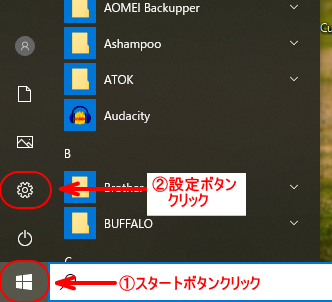
①[スタート]→②[設定]クリック |
(2) |
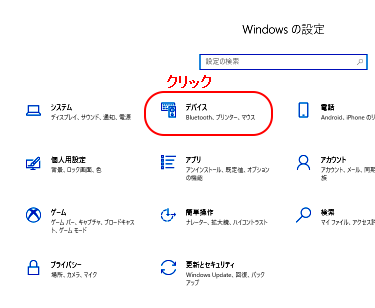
[Windowsの設定]画面→[デバイス]クリック |
|
|
 |
 |
 |
|
|
|
|
|
|
|
| (3) |
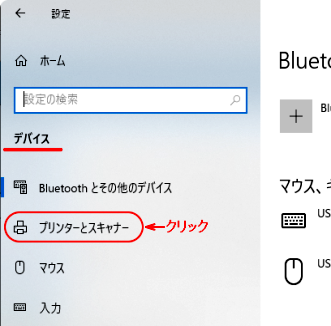
[デバイス]画面→[プリンタとスキャナー]クリック |
(4) |
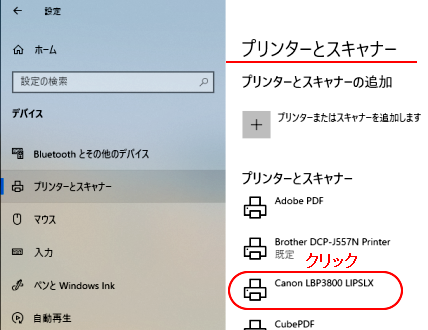
[プリンターとスキャナー]画面より、使用するプリンタアイコンを選択 |
|
 |
|
 |
|
|
|
※[Canon LBP3800 LIPLX]指定は、説明用のSampleケースです。
御社の指定は、御社ご使用のプリンタを指定下さい。 |
|
|
|
 |
|
| (5) |
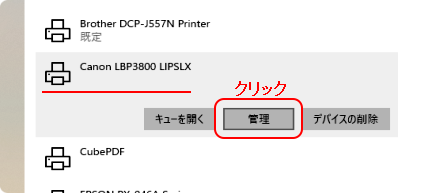
選択したプリンタの管理ボタンが表示されますので、その[管理]ボタンをクリックします。 |
|
|
|
 |
 |
|
|
|
|
|
|
|
|
|
|
| (6) |
[デバイスの管理]画面の「印刷設定」をクリックして、印刷設定画面を開きます。
そして、印刷設定画面の中にある[ユーザー設定用紙]ボタンをクリックします。 |
|
 |
|
|
|
|
| (7) |
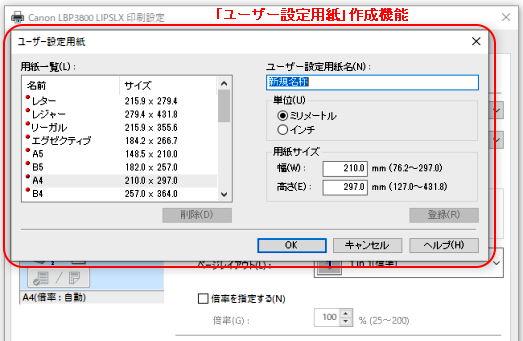
「ユーザー設定用紙」作成画面が開きます。
この画面は、プリンタメーカーが作成しています。ついては、個々のプリンタにより
画面の仕様は異なります。ご注意下さい。 |
|
 |
|
|
|
|
| (8) |
手形用紙サイズの登録 |
|
 |
|
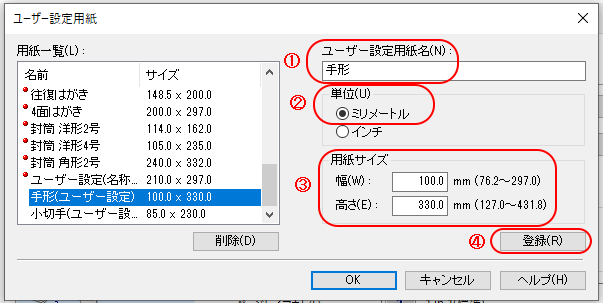
■ 「手形」用紙の作成 ■
(1)[ユーザー設定用紙名]欄に「手形」と入力します。
(2)[単位]欄に、ミリメートルと入力します。
(3)[用紙サイズ]欄に、幅100㎜、高さ330㎜と入力します。
(4)[登録]ボタンをクリック |
|
|
|
|
| (9) |
小切手用紙サイズの登録 |
|
 |
|
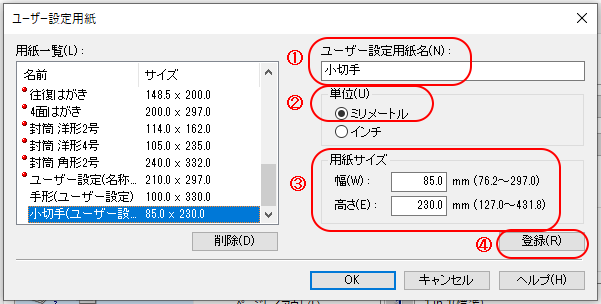
■ 「小切手」用紙の作成 ■
(1)[ユーザー設定用紙名]欄に「小切手」と入力します。
(2)[単位]欄に、ミリメートルと入力します。
(3)[用紙サイズ]欄に、幅85㎜、高さ230㎜と入力します。
(4)[登録]ボタンをクリック
|
|
|
| ≪注意≫ |
|
一部のプリンタでは、ユーザー定義用紙のサポートで、設定サイズがサポート範囲外となり、正常に印刷できない場合があります。
設定サイズをサポートしたプリンタドライバを提供しているかどうかについては、プリンタのメーカーにお問い合わせください。 |
|
|
|


